Disini admin akan memberitahukan bagaimana cara remastering slax 6.1.2 dan menjalankannya pada virtual box :
Bahan yang diperlukan :
Bahan yang diperlukan :
- My Slax Creator
- Slax versi 6.1.2 (untuk mendapatkan slaxnya kunjungi Di sini)
- Virtual box
- Power Iso/Software sejenisnya
- Silahkan download slax linuxnya (slax.org)
- extract file slax yang tadi telah didownload tadi

- lalu edit file configuration yang bernama "slax.cfg" buka folder boot, lalu klik kanan pada slax.cfg pilih open with wordpad

- lakukan pengubahan timeoutnya jika ingin diubah, saya melakukan pengubahan dari 90 menjadi 300

- lakukan perubahan bahasa pada keterangan seperti gambar ini
 PERLU DIPERHATIKAN PERATAAN TEKS PADA KETERANGAN PILIHAN MENU AGAR TIDAK BERANTAKAN PADA SAAT TAMPILAN BOOTING AWAL.
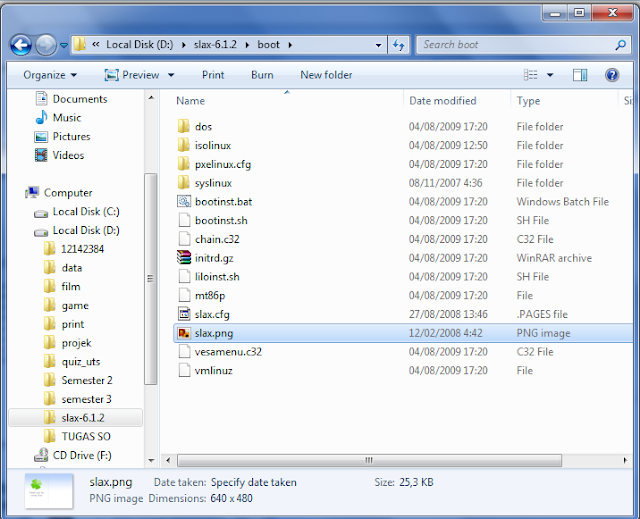
- selanjutnya mengganti background boot, masih dalam satu folder boot ada gambar bernama "slax.png" , itulah file gambar yang akan kita ganti, INGAT ! nama , resolusi, dan format harus sama denga defaultnya, jika telah sama dan siap tinggal replace saja
- jika sudah selesai kita berlaih ke folder slax
- pertama mengganti wallpaper desktop
- buka folder slax
- buka folder base klik kanan pada file 002-xorg.lzm
- lalu ekstract slax module

- buka folder 002-xorg\usr\share\wallpapers
- ganti gambar slax-wallpaper.jpg dengan gambar kalian
- Nama, Resolusi, dan Format harus sama
- jika sudah, klil kanan pada folder 002-org.lzm
- lalu klik compress to slax module jika ada pilihan overwrite , klik yes

- mengganti gambar shutdown
- klik kanan pada file 003-dekstop.lzm
- lalu klik ekstract slax module

- buka folder 003-dekstop\usr\share\apps\kmserver\picts
- ganti dengan gambar kalian
- ingat nama, resolusi, dan format harus sama
- Mengganti Icon
- masih pada folder 003-dekstop, lalu buka 003-dekstop\usr\share\apps\icons\crystalsvg
- lalu akan terdapat empat folder untuk ukuran ikon (16x16, 22x22, 32x32, 64x64), yang akan kita ubah adalah file "kmenu.png"

- untuk menemukan file "kmenu.png" buka folder dari tiap ukuran icon tersebut lalu buka folder \apps\ .
- ubah file gambar "kmenu.png"

- ingat nama, resolusi, dan format harus sama
- mengganti gambar splash
- buka folder slax
- buka folder base
- buka folder 003-dekstop\usr\share\apps\ksplash\themes\default
- ganti keempat gambar dengan gambar kalian
- ingat nama, resolusi, dan format arus sama
- lalu compress slax module kembali jika ada pesan overwrite klik yes

- setelah semuanya telah dilakukan selanjutnya mengemas kembali folder slax dan boot menjadi file iso dengan ultra iso
- buka ultra iso pada pojok kiri bawah(lokal) cari lokais folder boot dan slax tadi
- buka folder boot dan slax klik kanan , add

- kedua folder akan uncul diatas
- klik file, save as
- selanjutnya buka my slax creator untuk melakukan remastering

- klik next, pada source type pilih "iso-default", lalu cari file yang tadi sudah dibuat di ultra iso dengan klik icon disc pada slax iso message, setelah itu klik next

- jika ingin menambahkan module, cari atau download modul di slax.org , setelah itu klik add, klik next

- jika tidak ingin menambahkan modules langsung saja klik next untuk melanjutkan.
- setelah itu masuk ke menu "remove modules"
- jika ingin menghapus modules, pilih modules lalu klik remove, jika tidak langsung saja klik next

- setelah itu akan masuk ke menu boot option, tidak usah diubah pengaturannya langsung saja klik next

- setelah itu klik "create ISO" untuk melakukan remastering

- tunggu hingga selesai


- Buka Virtual Boxnya
- buat mesin baru klik new/baru

- beri nama : *bebas*, Type : "Linux", Version : "Other Linux"

- beri memory sebesar : "1024"/sesuai keinginan anda, lalu klik next .

- lalu pilih "Create a virtual hard drive now", lalu klik "Create"

- pada pemilihian type Hard drive pilih "VDI (Virtual Disk Image)", lalu klik next

- lalu pilih "Dynamic Allocated" , klik next

- lalu tentukan kapasitas hardisknya sesuai keinginan anda, lalu klik create

- klik panah hijau "Start/Mulai"

- cari file iso yang tadi telah diresmatering , lalu klik start

- akan tampil menu booting, pada menu booting pilih Slax Mode Grafis (KDE)

- Proses Instalasi akan berjalan

- setelah itu akan masuk ke menu login slax, ketikkan pada slax login : "root", password : "toor" , root@slax: "startx"

- setelah itu akan masuk ke desktop slax hasil remastering
 Terima Kasih , Semoga Bermanfaat.


![Hasil gambar untuk zenfone 5]](data:image/jpeg;base64,/9j/4AAQSkZJRgABAQAAAQABAAD/2wCEAAkGBxQQEhQUERQVFRUWFBUUFhQVFBQVFBUUFBQXFhQUFBUcHCggGBolHBQUITEhJSsrLi4uFx8zODMsNygtLisBCgoKDg0OGhAQGiwkHyQsLC8sLCwsMi8sLCwsNywvLywvLDQvNCwsLCwsLCwtLCwsLCwsLCwsLCwsLCwsLCwsLP/AABEIALkBEAMBIgACEQEDEQH/xAAcAAACAgMBAQAAAAAAAAAAAAADBAIHAQUGAAj/xABQEAABAwEEAwsHBwkHAwUAAAABAAIRAwQSITEFQVEGBxMiMmFxgZGxszM0QnJzdKEIFSNSstHSFCRDVIKUwcLhU2JjkpPw8ReDoiU1RITi/8QAGgEAAgMBAQAAAAAAAAAAAAAAAAMBAgQFBv/EAC8RAAIBAgMGBgEEAwAAAAAAAAABAgMRBCEyEhQxQVFxEzM0YYHwIgWRseEjocH/2gAMAwEAAhEDEQA/ALvC8qf3Y7rq1erUpUHup0ab3U5YS19R1Mlr3FwxDbwIAGoSZnDj/wAvtNMyy0WhvRXqj+ZIddJ2OpT/AEqrKmpt2ufSC8vnijuy0jT5Nsq/tCnU+20rYUN8/SLM3UX+vR/A5qsq0Rcv02quhe6U0tpKnZaL61Z12mwS4/AADWSYAG0qpbPvw2keUs1F/qvfT7w5a3dpu+Ok7O2iKLqUVBUd9IHtcGggN5IObgepOo7NSajfiLWCq3W0sjZW/fpqXzwFmYGauFe4vI2kNgDox6UFm/TaNdmonoe8feqzqshCXV3amuRo3emuRbDN+yprsbD0V3D+Qpinv2j0rEeq0A99NU/K9Kru9LoV8Cn0LpZv1UPSstUdD6Z74Wv3Sb9E0S2xUXsquMcJVDC1jdZa0ON52ycNeORqaVC0jBnOHd8JFejCEboRWpQjG6HrTumttVxc+2Wkk7K9Ro6mtIA6ghfPtr/W7V+81/xJELKxGQe+fbX+t2r95r/iWPn21/rdq/ea/wCJJLwdGIwjFAD3z5bP1u1fvNf8S98+Wz9btX7zX/EnrHYK1RoPDlu0FzzdkBwvGYHFcDjt6Yy7R1obTfUdWcLgebpL5IaSM51xI1wQgBD59tf63av3mv8AiXvn21/rdq/ea/4kivIAe+fbX+t2r95r/iTFh3WW6g4Pp2y0SPr1X1GnpY8lp7FqVEoA+jNwG74aQs96q27Wpm5VDBxSYlr2ycAROGog8y6Y6aZ9V/Y371TO8gJfax/don4vVrcEgB46aGpju0BYOmv8P/y/okbi9cQA+dMYcjHZOHbC8zS51s7Hf0SF1FpU0AbujWDxI/qiKt99HdHadG0aDrI5jTUqPY4vYH4BgcC2cAc+1VfX3f6Uqcq21B6jKNP4tYCgD6YWJ1a9mtfK1fS9qq+UtdqfOp1orEdl6Eq0Qb0mYi9JmDmJzhTYD6fqbpbG0w612cHYa9Oey8tlSrNe0OY4OaRIc0ggjmIzXyaHhuS7Der3SVbPbaVG8TQtD+DdTJ4rajgeDqNGp14BpjMOxmBBYAhHGqe1q+K5KWimnRyqntaviOQK4XMlqZ7mir0Y9kaqoxLvanqoSlQKUJmhdyxTz6j3hZesUs+o94W7A+oiZpgK4SrgnKyVevRTMNRAisKRUSlCmeWLY6GsPM89jlkoekfJs9Wp3rNitHyZsToOupb2ducAR+TwQHCarpgiR6HOsP3tbcP7D/Vd+BXNo5wNGmTHIZtB5LerXtRnta7I9q8zLFVo8f4FKnBlIt3uLcf1f/Vd+Befvb24f2H+q78CufgoyStRhEkzjzwq77V9i3gwKdfvc2wZih/qH8Ci/e8tbYws881QyP8AwVqvJBzOyR968WT0q+91fYr4cCr373Nua1rnCiA7I8KccJ1N2KR3t7fcL7lK4M3cIYzj6k5q1r7yAHHBuWqNWxQdWfdLL7i3ZJunGculTvkg8JFUf9Pbb9Wl/qO2x9TaChW/cLa6FJ9apwQYxjnmKjiS1okxxIJjnVsBr/rOGes85+/tK1+7CyuZYbSS4EGhUwBccTRc4SCIyH+8FaGJqSIdOKNHvECX2z1KP2qitotVT7wvLtnq0ftVFbpC6JnFy1RIRnKBQBABMUQghHooArff9dFmsft3+EqcZVVv/KFMWWye3f4SpFlRSBtBVWHVEk2oiByADh0rodxrfz2x+90PEC5ymun3H+eWP3uz+IEAbxub/a1fEcgV0anm/wBrW8V6FXXMnqZ7nDZ0I9ka+slKibrJSohC6gpXqBolxAHOvWaoHGWmRBy5iErpSy1Khpmk0vLS43AJJwBkN9LI4KeidH1KQc6tLHPJIpEQ9rRHHc30QZgA48XZE9PARXixfucipXnvHhWy+v8AoJXSj05XSj13phUBFRUisJTEMnagaT2tLnBrqTKgczNxeDhM5Agt6WlJ2uqXUmE5xUE7YcVsGWoXQypTZVa0ksD74LJxcGPY5rg05lskTJiSSl9NVr7GENYwCm9rWMENaATlmTrMkkmcSubWpzi3JvI59anJNyZ9B2HydPD0GY/shMk/7CFo/CnTwB+jZn6oT4a12rHmXFnCxCYsXzgTHOEF1JxOBlMVaV1Lhuz4JDiuRfaZE0hk4Qdqj+QkGRl3JxjTGM9ZWXWktEf8KmyWuJVi4jVAw51Gy4HZ1Jsi8IjE/wC8kvXEY9WCLPgyfcFaal4x/wALS7qKIFitZjH8mreG5bmg2dRWv3XCLDa/dq/hOTqcc0Lkytdxmm6thsekq9AC+G2Zt4wbgqVHsL4OZEgDnKLua3Y2yla7NFoq2gVqjKdWlULnA8I66Q2fSGYIjsK3e8lY2V/y+lVYH030qTXtORBc/Db1jKF3OgN7qxWGtw1JtRzxNw1X3xTn+zEDVrMnnXWM51DlAojlAoAiExRQAj0UAVzv92cVLNZBJH074AaXEng8gJHeqNtFnuEY3gcjEGRmCNRCvnfwpXqFkIq06RbXeQajnMDvo4IDwCAcdcKiLc8F5hwfjJe0ODXE53bwBgZSQJzUgRaitQWIrUAM010+4/zyx+92fxAuYpLqNyHndj97s/iBAG7bm/2lXxHIFdFoen7Wt4r0KuuZPUz3OGzox7I19ZKVE3WSlRCF1CFms3CvawEC8Yl2QgE49i9Us3BVXUyQS0Zt5OIae3jD4ordG1XAObTcQRIIjEbRil2UXNcbzSIvNMj0gWkjpxHauhgF/nh3/wCGGcvyyeXT5A10o9N10o9eimZqgIqBUyiWWm1zuO660AlxwmBqbtccgOdJeQh5G03KboTYKr6gpNqXmXMTDm8ZruK6DndgiO5aTT1fhJfAbfNZ91ohrbzybrRqAmAt4ywWcxLwAbpk16eAMSIiZGOoZLQ6YpFjGAxNx/Jc1w5R1tJCw4hxcbrjkYqzi1dcT6PsdIilTMA/Rs2/UGwhMubDjnAc4YZwCYHcJWLE36JnsmfYCbcwGedx6MXHWuQZwTXzyo1ZSMZAjEnaT+yeoT6LTlGYHNiCZwInLKdfNCOxgOJ6pBHWdh7hzkzmW5DaI58Dlz8YYdOwpcoZ8C6YtUp5T/e2+g0OMSTEzGvGTzIHBXpkCRjheGsAgy4/Wz5ufB5zvhfmdV5gaJ2YjGchBUnEbM+kTxmmeiAccstqW4+32xZMTZSLYKA6kSVswRGU9KwX7AOxId2xiyNWbGQtVussxFhthx81r+E5dUHk6gepafdp/wC323V+aWjD/tOV4J3RVtWOF3gz9JbPUo/aqK0rBYuCvZYmZF6XHW50k4/eVUO8razSdayACS2iMTAzqFWozSxLSSIdLbouuhwLocRtAxxBjBdczGycoFK6Ptbql68AIjJpAxnXeM5JooAwj0UAI9FAHFb7tis1dlkZbKppU+EqkOBAvPFMXWlxwaMzJ2RrXz5b2U21qjaLi+k2o9tN5EF9MOIY8jUS2D1q89/qxOrWeyNbE8O7MOI8nHogx0lUro7Q7qrQ4PYJkhp4QuMEjBrWmeSckAKMKMwpemUZikBqiup3Ied2P3uz+IFy1FdVuR87sfvdn8QIA3FD0/a1vFehV0Wh6fta3ivQq65k9TPc4byIdl/Br6yUqJuslKiELqDLNN1WzFwy69i3+61sAAjigMaI5kvVt7qrheawcpxLW3S5xuAl2OxoygJV69Zxxv2T3tXQwDe8RMMqcVml0I10m9O10m9eimZ6gEqJUyolKYhkUHSXIb6r+8o6BpLkN9V/esuL0fJmxOg+nbIYpUuemzHUOIM1NzzGrZzHowRtG0r1OmP8JkzkAGCSUwaLSCWPY+MwIMbdq4iTavYxGvadfFGIxAWDjhLej+nxWwbQDpmAAJcXRAG0/FErWK7BEEbQIjYoadr2JNY18ZRzZ/cs02HG7dnMwI6NWKdFnYBLyxomJdAkxMDnhEZSbmwtcDPGbEEjMGNaTKLttWLJidOm45xHNmjihtR6lS6J2fdOG3OOlDbamnIpcotcUWTMcHswWj3a0Y0dbTH/AMS0Y/8AZct66t/ytFu2JOj7bP6paPCcqxa2kS72K/3gj9JbPUo/aqK4CVT28H5W2epR+09XA5dczkHIZRHIZQBgI9FACPRQBWvyg67mWWy3HFs13gkEgxwfMqRGkqxzrVcf8R/3q6vlEea2T27/AA1RbUAFYjtQWorVIDdFdXuR87sfvdn8QLlKC6vcj51Y/e7P4gQBt6Pp+1q+K9CrotH0/a1fFehV1y56me5w/kx7I19ZJ1E5WSlRWQuoLPUrNyj6p7wovUrNyj6p7wt2A9RAyyIV0m9O10m9ekmZKgEqJUnLBSWIZEpfSXIb6r+9MpbSXIb6r+9ZcVo+TLidB9V2Bv0LJm66i1pjOHMbiFKy2RlOeDL3FzbnGAAA1+iMebuRNG+Rpeyp/YCaurz6qNKxjsLtqNxa4S1wukATGeYGMEFZDobdDnPEgy8AXQIhowE5d+KJcGeGOvascGo8aSjYmyF6rA8Bri5oDrwc0TjEQYxG2VmmBTbdaXFoJdLsCScIA2AfwzRyAhvjb8EqWIezsllHM1ta2OEwGpR1oe/PAawNa2bnnjcVuqIBk7ZnDsUDUP1MepIbfVf6GKxmzOcQMBEbP4LVbtifm+2+6WjwnLcB5jEELR7tX/8Ap9t91tHhOUKf5JBbJnA7wXlbZ6lH7T/uVwuVPbwXlbb6lH7T1cJXdMoNygVNygUAYCPRQEeigCsflEea2T27/DVFhXp8ojzWye3f4aotABWorUJqKxSA3QXWbkvO7H73Z/EC5Ogur3JedWP3uz+IEAbeh6fta3ivQ66JZ/T9rW8V6HXXMnqZ7nD+THsjX1knUTlZJ1FKFVBd6lZeUfVPeFF6lZeUfVPeFuwHqIGWRGuk3pyulHr0kzLUAuUVJyilMQzCW0lyG+q/vTKW0lyR6r+9ZcVo+TLidB9WaBrE0qYP9mzpi4FsqxBwukjXAw69q4WwaadwbIGVNmOOENC2lLdA+IbjOAMRG2B/vJeTp4pRTjIVKi+KOkqOa3NRlc388v8AS7TPevHTkD+qpPEpvJB4LN8CdYjrlRd1rUM0yCM/iofOoKzSrexdUmPOo44F3asGlzu7UpWt4aJJ2axBwkkY5CYPPhzJY6XbtHROPRCJyqolQTNmyBtPStPu1cPm+2+61/CcvO0yxabdbpVrrFawDnZqw6SabkuEpOav1Rd08mc3vA+Vtns6P2qiuIqnd4Hytt9nR+09XEV6o5wNygVNygUAYRqKAj0UAVl8ojzWye3f4aosK9PlEea2T27/AA1RQQAViMxAYjMUgN0F1m5Lzqx+92fxAuToLq9yfnVk97s/iBAG3oen7Wt4z0OuiUPT9rW8V6HXXMnqZ7ih5MeyEKyTqJuslKilCqgu9SsvKPqnvCi9SsvKPqnvC3YD1EO5mZiuk3pyuk3r0szLME5QU3KKSxDMFKaS5I9V3em0ppHkj1Xd6y4rR8mbE6C/dHFpp0/o6fIZ+ld9UZjUum0YwgeTaOh7nd4XIaCMtZiW8RmV7IAScBj1bV39iHFE7Mz9+teKpR2ptBVdkavSofqpMcOeq5vwuFc9XfGdKmP/ALP/AOF1ulCLhy64j44Lj9IWfYA7WYmcuqQl1YqMi1J3QJ1Yj9Ez94n+RBNrP9i3qrtP8iWqUYyaT1Y/EjWvUiTEtOwzAw+CrZDRrh34fm8yB+np44SMIGoFQNVxOFnMZeWp9pzjMYCetArljYxwjMugZuA180YfwSVO00r0Xw6TjLx0CARkn/i1p+/sUzXP7+5sQ55McAdU/TUsJy7j2LVbo3n8ltINFw+gqiS9hj6N0nDNMVrTT2tA1FrZPQSMB1pLTdpa6y2iI8hVyLCfJnnkdiIJbSsuZEm7PMjvAn6W2ezo/berjKpveB8tbPZUftvVxuXojmEHIZRHIZQBhHooCNRQBWXyiPNbJ7d/hqiwr0+UP5rZPbv8NUWEAEYjMQWIzFIDdBdVuUP51ZPe7P4gXKUF1O5Tzqye92fxAjkBuaJ5ftaviuQ66nRzf7Wr4rkOuuZLUz29DyY9kI1UnUTdVKVFZCqgB6lZeUfVPeFB6nZeUeg94W7AeogZ2YrpSom66UqL0kzNMC5RUyoFKYhmEppHIeq7vKbSekch6rlkxWj5MuK0F46EsbopkSCWsnjkEiGyRhjgSLufSuzslocBDg3DnJEZATdznMSuT0LSYym25Dfo2kwXZmDLgCcZOvt1Lq6NFpaSIMgA3muLjdGII6T8V4iDd8ianDMX0rVJF2+MjrLRnlAJjKJnHauJt9hrtceMwSSDDSTI1Al+YwGM/wAV3NtusEPqXScgWsEwMQBHOucrCjj9LMGIaWwSMCAGNwyyEbETk73Jp8DnnaOeRx3lxAxkMAw24Y9+C9R0ZdPFe0AzqYcP8mS2dW2Urp42GUuvwOe6W3dezOetdrqT4ddpvgYEi87sDf4qqnIbZGRYOTxnZRgBHKdmIwGKl+REfo29TgZjqkIlrp2drWu+jc4xnTDnQReMNEFoa50Q7GQdiGwtBJpiljGJa6ThJOL8cj2JjhIopIG7HkgSMJvwR8Frd0JabLaDJP0FWDeBBPBnYR3Jy02ioDddVAk5cGYGGshuHSdqBuhoB1ktB4ji2hVN4tdekMJwOAHYpp6l3IlwYtvA+WtnsqP23q5Cqa3gfL2z2VH7b1crl6I5gNygVNyGUAYR6KAjUUAVn8ofzWye3f4aosK+PlAUHPs1kDRJ4eodmApSSSqKdScM2uGebSMs+xAGWIrUJiK1SA1QXU7lD+dWT3uz+IFy1BdPuVP51ZPeqHiBHIDd0s3+1q+K5CrlEbm/2tXxHIFdy5stR7ah5MeyE6qUqFGtIlJvarJCKkjDnjmU7I6XHoPeEBzUWxjE9H8QtuA9RARdkq6TqJuslXr0kxEwLlELJCjCUxDJghIaS1R9UpyElpD+UrJitHyZcVoLn0PpssYw3Bg1olpgRAkOABW/Zpmk9sS5oMy6mA4xqxEwezJcfoyyuhpIHJbBMnUMiLrh2lbtrQ0YnrJDT/mEO7ZXl3h4X4EXbHLVUpvaQKjYxHCVXPc8z6wjZlK1o0aJFy0OfjN4ERd2kRJHOPhqhaLbTGBc2eYS49ZxPYVq7RapPEY4nmn4jDuVJYa6yZMZWNhUsLr30tS9mBiRByiJAwgZbFD5ppTxgZOMji9GIcIHWtYbXWHKcG6ocRlzCEOpbD6Rkc4jHpdq6krdqnJl9uPQ3VZ1KkGS0uBGbS9wAGHGh2WEk549Ki7TdDU52yCwjsGQ/wB4FaqhaGzJaRzgDDtu4JulXYfTqdEQ09YzPT2olTmuOf3sRdPgPDS1MNwLn4AAnizAPPzjFaPdRpKlUoVgeED+CqAC+4CbhHGAMHbB29S2LKrXAwS6DhIpkADZgEpujY78mrycOAqZMZqpnCRqVaeU0n1+8gksmA3hy7h7XdjydGZ1DhHScwrca6trDcSJJxABdB9LUIw+M51BvGtca1ruz5KlkY9J/wDRW65tSNc4emOvWvQHNC0HvIN8Bp1AGe34dqkUo7hYyxx1g7Y/gsE1dvwagBtFopamTAnOBOrGMcOlMUSgCud/+0Op2ayOYYPDvEwD+j51TDNOVQCOLBZc5JwbiOLB2GMZyEyri+UJ5rZPbv8ADVHBiAMsRWKAYpNEKQG6K6fcofzqye9UPEC5Si9dTuRP53ZPeqHiBD4Aby3sNGtWpvEOZWqg9BqFzT0FrmnrC19orq4t1m5OjbReJNOsBAqN1gZNe30gOojauLG9dUJ41pEf3aZn4uWF03c9DT/UqfhpPJo4KrWS76qs2jvU0fTtFV3QGD+Cfo72VibyhUf61R3cIVlAVLHwfUp51REsVYXiJxg94V20Nw9gZlZmH1pd3pyvubsz6bqfAsa1wiWtDXDYWmMCDitGHl4VSM3yFb8r8CiqpSzyu10rveWpryKJZVZqcTcd+0MuwpD/AKe24+jTHTU/ou68VSee0XlXg+ZypKiSuubvb2058CP2yf5UVu9jajnUpDrcf4JbxNLqLdaHU4uUpbMx0KxW71tfXXpj9lx/iuM3ZaGdYLQKL3B54Nr7wECHFwiJ/ulZsRXhOFoszYipGULI08ItKxueC5okDPFs5E4NmTgDkEAVhzolK2loIaSLwgxGIxwnrPasRiIwvQscJzFEpU3O5LSUAepUi44RgCSSQAAMyScgsVKZaSDgQSD0gwU66zVKADyWsJ4oBhzjewPFIIjpWaejK1Rz4Y8kPIc4McQXyZxAOeJQBryFKnTLiAMzz4dJOxbmnuZrnDitwnj32jtLecdqabuNtYMt4PDWH64mMtiAOer2csiYMiQQSREkbOZChdFV3J2s4ubOQBN6NgA4uCC3cnaTkwHEjC9mDBHJ24dR2IA7HeGP5xa/Y0vEcrjLlUm9BoqtZrTag9uJo08MQRxznIG34K0rz/qHtH3qLomwYlQJQi531HfD71i+fqu7EXQWCSiUnJW+fqu/ylSpvJOAPYQi6Cxwe/yL9CyNAJPC1XGATDRTaCTGWLgqY4MDA57F9TvF7MApSvoyi/l0qbuljT/BRtk7J8y8EoupL6KtG46wv5VmpTtDQD2ha60b29gf+jc31ajx8JRtoNkoIiF2G9lYn2m3UA0EtpPFeo7U1tOS2TtLroHSdhXf1N6mxk8usBsvN7y2V2W57QlCxUuCs1MMbMuzLnO+s9xxcenJDmgUTcOMqBCksJI0hCwQpLCkgjChURShv1KVxAHCjCmVFWuBiFiFIrBQBiFX2+tuPqW1rK9nbeq0mljqY5VSmTIu7XNJOGsOOsAGwlhFwaufLVSz8G4tqC44ZteLjh0tMEI9CztPpN/zBX1um8oOhaZW2hVis7NYaetzf8wRbRpSlQEMLS7pCsdSajaCxSVa3GrUDnu1jMrdabt7mEOpVi0O4xDXwC4hoJgHOGt7ArUKwFG0TYphm6CuCDw78CSJdMFxlxHSceobE1R3UVwZ4Z4wAwdEAZARkrfWEbRFirKO6qoI+lOBkcbWSST2ud2lbCw6frVnBtJz3vJwayXOJJnIY5952lWEt1uW8oUbRNg+4TQNSzUnVLT5etdvCb1xjJuUyci7jvJjbGMSeohZC8qFiML0KSwgDEL0LK8EABrMxQ4R7Rq60FQBiF6FleUgYhTpjEKKm3MdKgD/2Q==)