Thursday, 29 October 2015

Pengertian Jaringan Peer To Peer

https://jurusanku.files.wordpress.com/2011/11/awal.jpg

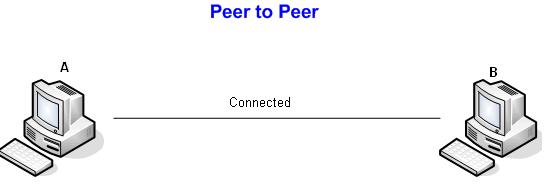
Jaringan Peer to Peer adalah jaringan komputer yan terdiri dari dua komputer atau lebih yang mempunyau hak akses yang sama

inilah cara pembuatan jaringan peer to peer :
  1. Setting IP Address
  2. Hubungkan kabel straight dari komputer ke switch
  3. coba lakukan cek koneksi komputer temen anda yang sudah di set IP addressnya dan juga sudah menghubungkan kabel ke switch lewat cmd , Contoh : ping 192.168.1.24
  4. jika terhubung akan ada balasan "Reply ........... " pada cmd, dan jika gagal ada balasan "Request Time Out" 
setelah selesai, mari lakukan share folder atau file dengan langkah-langkah seperti ini :
  1. klik start
  2. masuk my document 
  3. buat folder baru, atau pilih folder yang ingin di share
  4. setelah itu klik kanan lalu pilih sharing and security 
  5. beri centang pada boc"share"dan "allow:
  6. klik oke akan muncul gambar "Tangan" yang menandakan folder bisa di share
  7. lakukan akses ke komputer temen anda dengan klik star
  8. pilih run atau search di kolom search"run"
  9. ketik : \\192.168.1.24 / atau IP komputer teman anda 
  10. klik oke/tekan enter
setelah itu anda telah masuk kedalam my document dari komputer temen anda , dan lakukanlah copy paste pada folder yang telah anda share

mudahkan? begitulah pembuatan jaringan peer to peer dan cara kerjanya
Read more ...

Wednesday, 28 October 2015

Pengertian Mikrotik dan Cara Installnya


https://sichengger.files.wordpress.com/2012/03/mikrotik61.jpg
Apa sih Mikrotik itu ? disini kita akan bahas ..
 Mikrotik adalah sistem operasi independen berbasiskan linux khusus untuk komputer yang difungsikan sebagai router.
Mikrotik didesain untuk memberikan kemudahan bagi penggunanya. Administrator bisa digunakan melalui windows application (WinBox) , selain itu instalasi dilakukan pada standart computer PC , disarankan untuk mempertimbangkan pemilihan rosurce PC yang memadai.

bagaimana cara instalasi mikrotik ? disini akan kita bahas juga :
  1. yang pertama pasti hidupkan komputer telebih dahulu
  2. masuk BIOS untuk setting "FirstBootDevice" menjadi Cd Rom dimenu advanced BIOS Features karena kita menginstallnya dengan cd installer
  3. setelah itu save dan exit
  4. masukkan cd installer mikrotik 
  5. setelah POST akan ada pilihan untuk menginstall software mikrotik 
  6. tekan "A" pada keyboard untuk menandai semua software yang ingin diinstall
  7. tekan "I" pada Keyboard untuk memulai install
  8. saat ada pertanyaan "Do you want to keep old configuration?[y/n],tekan "n"
  9. selanjutnya tekan "y" untuk melanjutkan
  10. tunggu hingga proses install selesai
  11. tekan enter untuk reboot 
  12. keluarkan cd installer dari CDRom 
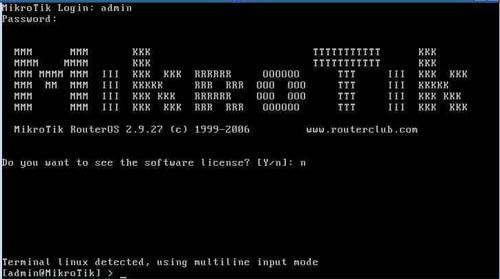
  13. lalu masuk menu login mikrotik , untuk Usernamenya = Admin, dan Passwordnyna=(dikosongkan) tekan enter setelah itu akan masuk tampilan mikrotik
  14. installasi selesai
mudah kan menginstall mikrotik? yah memang mudah untuk menginstall mikrotik, dan tidak seperti menginstall linux dan keluarga windows
  1.  
Read more ...

Membangun PC Router dan Proxy Server dengan Mikrotik

https://sichengger.files.wordpress.com/2012/03/mikrotik61.jpg

tidak usah banyak materi, langsung saja kita ke langkah-langkahnya ya :

1. Installasi komputer server dengan mikrotik
2. melakukan konfigurasi server
3. cek interface, pastikan 2 NIC terbaca oleh system
(cara cek interfacenya :[Mikrotik@admin]> interface print, jika terdeteksi maka akan menampilka seperti ini : 0 R ether1 ether 0 0 1500 | 0 R ether2 ether 0 0 1500
4. Melakukan Penggantian nama interface
    [Mikrotik@admin]>interface ethernet set ether1 name=internet
    [Mikrotik@admin]>interface ethernet set ether2 name=lan
5. Memberikan IP Addres pada masing-masing NIC
    [Mikrotik@admin]>ip address add address =192.168.1.4/24 interface=internet
    [Mikrotik@admin]>ip address add address =192.168.50.1/24 interface=lan
6. Memberikan IP Gateway
    [Mikrotik@admin]>ip route add gateway=192.168.1.1
7. Hubungkan kabel LAN dari Modem ke server pada NIC 1
8. Melakukan tes ping dengan ping ke ip gateway atau ke PC yang ada pada LAN, jika pesan "Reply..." konfigurasi sukses
 Contoh =  [Mikrotik@admin]>ping 192.168.1.1
9. Tambahkan NAT (masquerade) pada mikrotik,agar komputer client dapat terhubung ke internet
     [Mikrotik@admin]> ip firewall nat add chain=scrnat action=masquerade out-interface=internet
10. Melakukan konfigurasi pada clien
      IP Address = 192.168.50.28
      Subnet = 255.255.255.0
      gateway=192.168.50.1
      DNS = 192.168.1.1
11. Hidupkan switch, hubungkan kabel LAN dari server (NIC 2) ke switch
12. Hubungkan kabel LAN dari switch ke client
13. Apabila sudah terhubung, lakukan check browser pada internet  misalnya = Facebook.com
14. Jika berhasil masuk menu Facebook, maka lakukan lah konfiurasi proxy server pada PC server
      [Mikrotik@admin]>ip proxy set enabled=yes
      [Mikrotik@admin]>ip proxy set port=3128
      [Mikrotik@admin]>ip proxy set cache -administrator=user@muhammadfirdaus.com
15. Belokkan traffic http ke arah proxy port, portnya adalah port 80 kita belokkan ke port=3128
      [Mikrotik@admin]>ip firewall nat add chain=dstnat protocol=tcp dst-port=80 action=redirect
      to-port=3128
16. Melakukan Blocking Site/ memblock situs tertentu sajah
      [Mikrotik@admin]>ip proxy access add dst-host=youtube.com action=deny
      [Mikrotik@admin]>ip proxy access add dst-host=facebook.com action=deny
17. cek ke browser dengan situ yang sudah diblockir, jika tidak terbuka berari sukses blocking site

sekian untuk membangun PC router dan Proxy Server dengan Mikrotik
Read more ...

Monday, 2 December 2013

Urutan Layer OSI dan TCP/IP Beserta Fungsinya

Langsung saja kita akan membahas Layer OSI dan Layer TCP/IP : osisosi
Layer OSI
ž  Pengertian Layer OSI
Masalah utama dalam komunikasi antar komputer dari vendor yang berbeda adalah karena mereka mengunakan protocol dan format data yang berbeda-beda. Untuk mengatasi ini, International Organization for Standardization (ISO) membuat suatu arsitektur komunikasi yang dikenal sebagai Open System Interconnection (OSI) model yang mendefinisikan standar untuk menghubungkan komputer-komputer dari vendor-vendor yang berbeda.
Layer OSI ada 7 buah, berikut adalah nama – nama layer tersebut :

7th. Application
Fungsi Layer Application :
Berfungsi sebagai interface aplikasi dengan fungsionalitas jaringan, mengatur bagaimana aplikasi dapat mengakses jaringan, dan kemudian membuat pesan-pesan kesalahan. Pada layer inilah sesungguhnya user “berinteraksi dengan jaringan”
Contoh : FTP, SMTP, HTTP, POP3, NFS, telnet

6th. Presentation
Fungsi Layer Presentation :
Berfungsi untuk mentranslasikan data yang hendak ditransmisikan oleh aplikasi ke dalam format yang dapat ditransmisikan melalui jaringan.
Protocol pada layer ini adalah sejenis redirector software, seperti network shell (semacam virtual network computing (VNC) atau remote desktop protocol (RDP))

5th. Session
Fungsi Layer Session :
Berfungsi untuk mendefinisikan bagaimana koneksi dimulai, dipelihara, dan diakhiri. Selain itu, di layer ini juga dilakukan resolusi nama.
Protocol pada layer ini :
  1. Net BIOS
  2. Net BEUI (Net BIOS Extended User Interface)
  3. ASDP (Apple Talk Data Stream Protocol)
  4. PAP (Printer Access Protocol)
4th. Transport
Fungsi Layer Transport :
Berfungsi untuk memecah data menjadi paket-paket data serta memberikan nomor urut setiap paket sehingga dapat disusun kembali setelah diterima.
layer ini juga bertanggung jawab membagi data menjadi segmen, menjaga koneksi logika “end-to-end” antar terminal dan menyediakan penganan error

3rd. Network
Fungsi Layer Network :
Berfungsi untuk mendefinisikan alamat-alamat IP, membuat header untuk paket-paket, dan melakukan routing melalui internetworking dengan menggunakan router dan switch layer-3

2nd. Data-link
Fungsi Layer Data-link :
Berfungsi untuk menentukan bagaimana bit-bit data dikelompokkan menjadi format yang disebut frame yang berhubungan dengan hardware kemudian diangkut melalui media
Layer ini juga mengatur komunikasi layer physical antara sistem koneksi dan penanganan error

1st. Physical
Fungsi Layer Physical :
Berfungsi untuk mendefinisikan media dan menjaga transmisi jaringan, metode pensinyalan, sinkronisasi bit, arsitektur jaringan, topologi jaringan, dan pengkabelan.

Layer TCP/IP
Arsitektur TCP/IP tidaklah berbasis model referensi tujuh lapis OSI, tetapi menggunakan model referensi DARPA. Seperti diperlihatkan dalam diagram di atas, TCP/IP mengimplemenasikan arsitektur berlapis yang terdiri atas empat lapis.
Empat lapis ini, dapat dipetakan (meski tidak secara langsung) terhadap model referensi OSI. Empat lapis ini, kadang-kadang disebut sebagai DARPA Model, Internet Model, atau DoD Model, mengingat TCP/IP merupakan protokol yang awalnya dikembangkan dari proyek ARPANET yang dimulai oleh Departemen Pertahanan Amerika Serikat.
Berikut adalah macam – macam Layer TCP/IP , yaitu :

4th. Application

Fungsi Layer Apllication :
Berfungsi menyediakan servis-servis terhadap software-software yang berjalan pada komputer. Protokol-protokol yang beroperasi pada Application Layer: HTTP, FTP, POP3, SMTP, dll.

3rd. Transport
Fungsi Layer Transport :
Transport Layer berfungsi menyediakan servis yang akan digunakan oleh Application Layer. Mempunyai 2 protokol utama yaitu TCP dan UDP.

2nd. Internet
Fungsi Layer Internet :
Internet Layer memiliki fungsi sebagai penyedia fungsi IP Addressing, routing, dan menentukan path terbaik. Internet Layer memiliki 1 protokol yaitu TCP/IP.

1st. Network Access
Fungsi Layer Network Access :
Berfungsi mendefinisikan protokol-protokol dan hardware-hardware yang digunakan dalam pengiriman data. Pada layer ini terdapat protokol-protok seperti ethernet pada LAN, PPP pada WAN, dan juga Frame Relay.
Read more ...

Monday, 28 January 2013

Pengertian LAN, WAN, MAN

1. Jaringan LAN

Jaringan LAN adalah yaitu jaringan komputer yang hanya mencakup wilayah kecil, seperti jaringan komputer kampus, warnet, gedung, kantor, dalam rumah, sekolah atau yang lebih kecil.

Pada sebuah LAN, setiap node atau komputer mempunyai daya komputasi sendiri. Setiap komputer juga dapat mengakses sumber daya yang ada di LAN sesuai dengan hak akses yang telah diatur. Sumber daya tersebut dapat berupa data atau perangkat seperti printer atau scanner. Pada LAN, seorang pengguna juga dapat berkomunikasi dengan pengguna yang lain dengan menggunakan aplikasi yang sesuai.

LAN mempunyai karakteristik sebagai berikut :
1. Mempunyai pesat data yang lebih tinggi
2. Meliputi wilayah geografi yang lebih sempit
3. Tidak membutuhkan jalur telekomunikasi yang disewa dari operator telekomunikasi

Biasanya salah satu komputer di antara jaringan komputer itu akan digunakan menjadi server yang mengatur semua sistem di dalam jaringan tersebut. Dan jika server itu dihubungkan ke internet, semua komputer dalam jaringan LAN tersebut bisa ikut terhubung ke internet hanya dengan satu modem di server.

Gambar Jaringan LAN


2. Jaringan MAN
Pengertian Metropolitan Area Network (MAN),MAN biasanya meliputi area yang lebih besar dari LAN, area yang digunakan adalah dalam sebuah negara.Dalam hal ini jaringan komputer menghubungkan beberapa buah jaringan-jaringan LAN ke dalam lingkungan area yang lebih besar, sebagai contoh yaitu: jaringan pada Bank (sistem Online Perbankan). Setiap bank tentunya memiliki kantor pusat dan kantor cabang. Di setiap kantor baik kantor cabang maupun kantor pusat tentunya memiliki LAN, penggabungan LAN – LAN di setiap kantor ini akan membentuk sebuah MAN.
MAN biasanya mampu menunjang data teks dan suara, bahkan dapat berhubungan dengan jaringan televisi kabel atau gelombang radio.
Lihat gambar dibawah ini.

Metropolitan Area Network

Keuntungan MAN:
  1. Server kantor pusat dapat berfungsi sebagai pusat data dari kantor cabang.
  2. Transaksi yang Real-Time (data di server pusat diupdate saat itu juga, contoh ATM Bank unluk wilayah nasional)
  3. Komunikasi antar kantor bisa menggunakan e-mail, chatting dan Video Conference (ViCon).
Kerugian MAN:
  1. Biaya operasional mahal.
  2. Instalasi infrastrukturnya tidak mudah.
  3. Rumit jika terjadi trouble jaringan (network trouble shooting).

3.Jaringan WAN
Pengertian Wide Area Network (WAN), WAN adalah jaringan komputer dengan jangkauan area geografi yang paling luas, antar negara, antar benua bahkan keluar angkasa (sebagai contoh jaringan internet yang menggunakan sistem koneksi satelit).

Wide Area Network
Keuntungan WAN:
  1. Penggunaan kartu kredit di seluruh dunia
  2. Pengambilan uang dengan jaringan internasional (ATM Internasional)
  3. Komunikasi antar kantor bisa menggunakan e-mail, chatting dan Video Conference (ViCon). 
  4. Pooling data dan up date data antar kantor dapat dilakukan setiap hari pada waktu yang ditentukan.
  5. Data dapat dikirim melalui e-mail.
Kerugian WAN:
  1. Biaya operasional mahal. 
  2. Susah dalam instalasi infrastrukturnya. 
  3. Rumit jika terjadi trouble jaringan (network trouble shooting).
Read more ...

Monday, 21 January 2013

MEMBUAT WIFI PADA WINDOWS 7

MEMBUAT JARINGAN KABEL DAN WIFI :

1. Pastikan anda menyalakan laptop anda dengan OS Windows 7
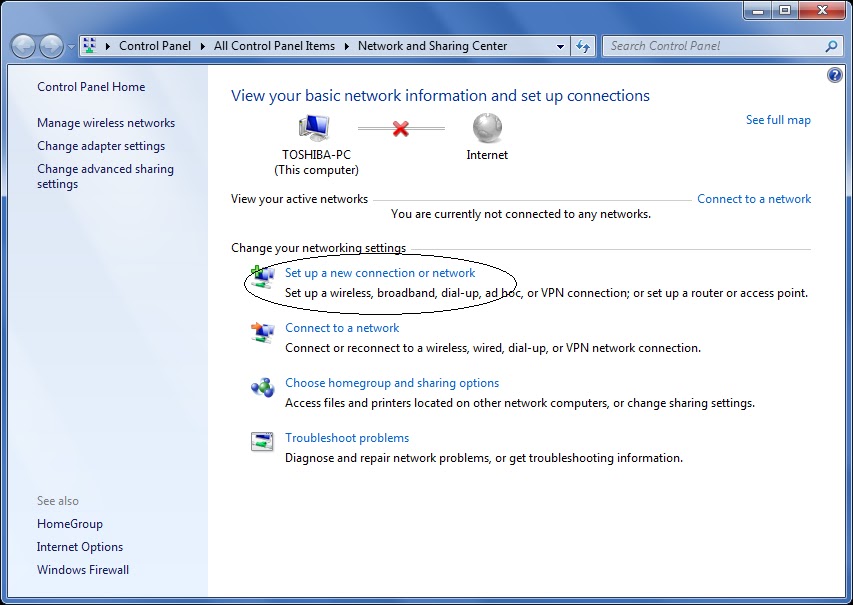
2. Pada taksbar bagian bawah terdapat wifi signal. click kiri lalu pilih Open Network and Sharing Center


3. Akan muncul kotak control panel, pada change your network setting pilih  Set up a new connection network


4. Pada bagian bawah terdapat  Set up a wireless ad hoc (computer to computer) network


5.   Click next


6.Isilah Ad hoc network anda sesuai dengan keinginan
  anda sendiri

- Name             : Sesuai anda
- Security type : jika anda menggunakan pasword pakai WPA-2 Personal dan jika tidak pakai pasword anda pakai no autorizition
- Dan jangan lupa centang (V) save the network lalu clik next
7. Lalu Close dan lihat kembali signal wifi connection anda akan terlihat signal wifi yang anda buat.
8. Untuk laptop lain yang ingin conneksi ke laptop anda maka anda hanya konek layaknya hotspotan. 

Read more ...